1.您购买后将获得登录: 账号 密码 朋友 工作 父母 生日【和卡密中的一一对应】
①AppStore【苹果商城下载专用请勿登陆iCloud设置ID】
2.所售账号主要用于下载海外游戏和软件。
3.您可通过密保问题及答案,完成修改密码、绑定邮箱、手机号等操作。
①请第一时间更改账号的密码、密保等安全信息,避免后续的所有争议。
改密网址:https://appleid.apple.com/
②售后期内,请勿更换id登录邮箱
4.请勿删除账号已绑定的救援邮箱;如需更换,请换绑您自己的邮箱,确保账号始终绑定救援邮箱。
二、使用说明
重要提示
本商品账号仅用于登录 App Store 下载软件,请勿登录iCloud。
旧版系统登录方式(优先尝试)
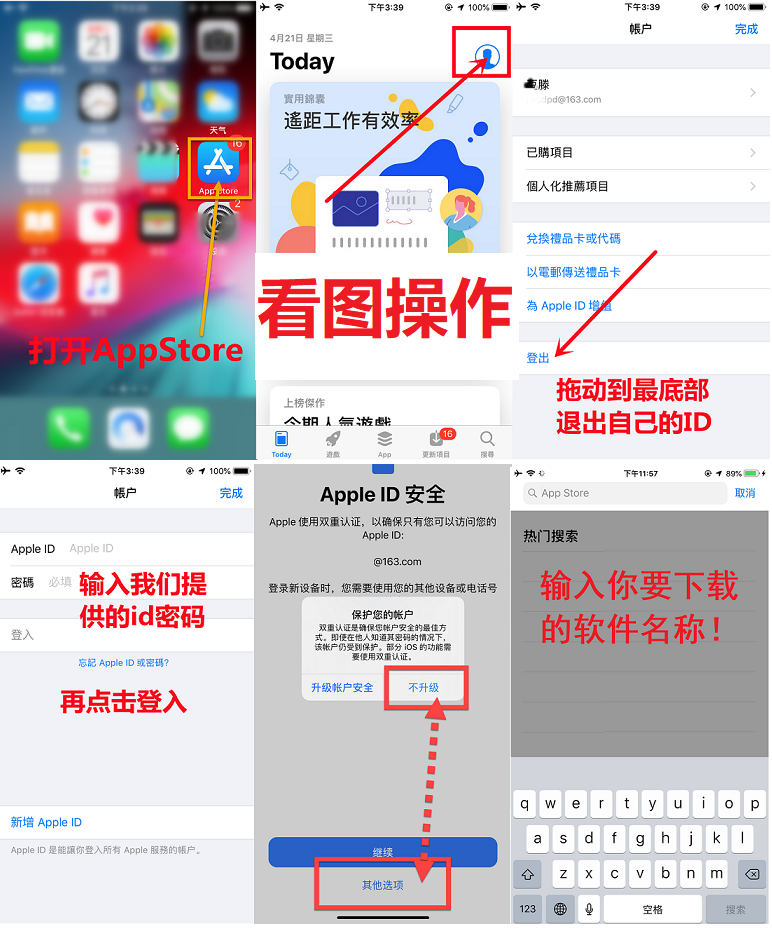
1.打开AppStore,点击右上角头像,进入个人中心。
2.下拉至最底端,点击退出登录。
3.屏幕滑到最上方,输入账号密码直接登录即可。
4.登录后请选择其他选项,不升级验证。
找不到【退出登录】按钮?
如果你的界面中找不到账号退出按钮,请不要反复尝试,直接查看下面的“新版系统登录方式”。
新版系统登录方式(找不到退出按钮时使用)
新版系统提示
由于新系统界面有所调整,如果使用上面的方法找不到账号退出按钮,请按照以下新版操作步骤进行。
进入【设置】会不会登录到iCloud?
不会。以下操作只是进入设备当前账号的【媒体与购买项目】,用于退出原来的 App Store 账号。
请勿退出设备顶部的iCloud账号,也不要在【设置】顶部登录购买的账号。
1.打开iPhone的【设置】,点击顶部当前登录的账号。
2.进入账号页面后,点击【媒体与购买项目】。
3.进入账号设置页面后,下拉至页面最底部。
4.点击【退出登录】,退出原来的旧 App Store 账号。
5.退出后返回App Store,登录购买时提供的新账号即可。
再次提醒
这里进入【设置】只是为了退出“媒体与购买项目”中的旧账号,不是让你在【设置】顶部登录购买的账号。
售后问题
1.因为虚拟商品的特殊性,非账号问题不接受退款,请看清楚确认好再拍。
2.本店所有在售独享账号享受3天质保,有任何问题免费换新。
3.如有其他问题可联系人工客服。
- 售后期 3 天 -
温馨提示:为避免风控
- 批发客户请勿使用软件批量处理,如批量修改密码、密保等;
- 售后期内请勿变更修改 ID 登录邮箱;
- 禁止用于共享账号业务。
凡是因此出现风控、停用、禁用情况,一律不作售后处理。